Comment corriger l'image en trapèze de son vidéoprojecteur
Image en trapèze au lieu d'un rectangle ? Voici les vraies causes (angle, position) et comment la corriger sans perdre en netteté, étape par étape.
Comprendre pourquoi l’image devient un trapèze
Vous allumez votre vidéoprojecteur et, au lieu d’un rectangle bien droit, l’image projetée forme un trapèze : un côté plus large que l’autre, ou un haut plus étroit que le bas. Ce défaut, très courant, n’est presque jamais un problème matériel — c’est une question de géométrie entre l’objectif et l’écran.
Techniquement, un vidéoprojecteur projette une image nette et rectangulaire uniquement lorsque son axe optique est parfaitement perpendiculaire à la surface de projection. Dès que le projecteur est incliné vers le haut ou le bas (typiquement posé sur un meuble bas ou fixé haut au plafond), ou décalé latéralement par rapport au centre de l’écran, la distance entre l’objectif et chaque coin de l’image projetée devient inégale. Les coins les plus proches paraissent plus petits, les plus éloignés plus grands : le rectangle se déforme en trapèze.
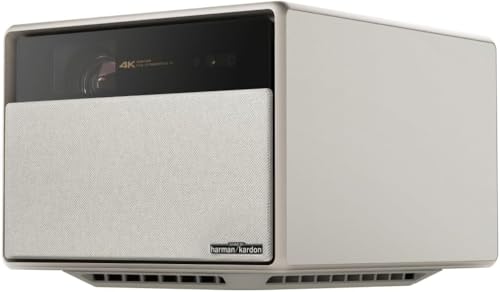
Ce guide détaille comment identifier précisément la cause de votre trapèze, puis comment le corriger dans le bon ordre — repositionnement physique d’abord, correction mécanique ensuite, keystone numérique en dernier recours — pour préserver un maximum de netteté et de surface d’image utile. C’est un défaut particulièrement fréquent sur les modèles nomades comme l’XGIMI Horizon Ultra, déplacés d’une pièce à l’autre, où l’angle change à chaque installation.
Son système ISA 3.0 combine un capteur ToF et un auto-keystone qui détecte l'angle de l'écran et corrige automatiquement la déformation trapézoïdale en quelques secondes, idéal pour un usage nomade où repositionner le projecteur à chaque fois n'est pas pratique.
Voir sur Amazon →Trapèze vertical ou trapèze horizontal : bien identifier le sens de la déformation
Avant de corriger quoi que ce soit, il faut identifier dans quel sens l’image est déformée, car la cause et le réglage à appliquer diffèrent :
- Trapèze vertical (le haut de l’image est plus étroit ou plus large que le bas) : le projecteur est incliné verticalement — posé trop bas et pointant vers le haut, ou fixé au plafond et pointant vers le bas. C’est le cas de déformation le plus fréquent.
- Trapèze horizontal (un côté de l’image est plus étroit que l’autre) : le projecteur est décalé latéralement par rapport à l’axe central de l’écran, ou légèrement tourné sur lui-même.
- Trapèze combiné (les deux à la fois, souvent visible en forme de losange irrégulier) : le projecteur cumule un décalage vertical et horizontal, généralement parce qu’il est posé sur un meuble qui n’est ni centré ni de niveau face à l’écran.
Pour bien positionner votre projecteur dès l’installation et limiter ce risque en amont, notre guide d’installation du vidéoprojecteur détaille les repères de hauteur et d’alignement à respecter selon chaque configuration de pièce.
La bonne méthode : repositionner avant de corriger numériquement
La règle d’or, valable pour tous les modèles, est de toujours privilégier un repositionnement physique avant toute correction logicielle. Voici la méthode en 4 étapes :
- Centrez le projecteur horizontalement face au milieu exact de l’écran, à l’aide d’un mètre ou d’un fil tendu.
- Alignez la hauteur : l’objectif doit être approximativement à la même hauteur que le centre vertical de l’écran (sauf modèles à décalage vertical prévu par construction — vérifiez la fiche technique).
- Vérifiez le niveau avec l’application boussole ou niveau de votre smartphone, posée à plat sur le dessus du boîtier : un écart de plus de 1-2° dans n’importe quel axe suffit à générer un trapèze visible sur grand écran.
- Ajustez les pieds réglables (présents sur la majorité des modèles) pour affiner l’inclinaison sans déplacer tout l’appareil.
Pour calculer la distance et la hauteur idéales selon la taille d’écran visée, notre guide sur la distance de projection et la taille d’image fournit les ratios à respecter pour chaque type d’objectif.
Doté d'un lens shift vertical et horizontal manuel, il permet de décaler l'image dans le boîtier pour la recentrer parfaitement sur l'écran sans incliner le projecteur ni recourir au keystone numérique — la méthode de correction la plus qualitative après le repositionnement pur.
Voir sur Amazon →Utiliser le lens shift plutôt que le keystone numérique
Si le repositionnement complet n’est pas possible (meuble fixe, contrainte de plafond, écran non centré dans la pièce), la deuxième meilleure option est le lens shift, quand votre modèle en est équipé. Contrairement au keystone, le lens shift est une correction mécanique : l’objectif (ou le bloc optique complet) se déplace physiquement à l’intérieur du boîtier pour recadrer l’image sur l’écran, sans aucun recalcul numérique. Résultat : aucune perte de résolution ni de netteté, dans la limite de la plage de décalage du modèle (généralement exprimée en pourcentage de la hauteur ou largeur d’image, par exemple ±60 % vertical).
Les modèles home cinéma de milieu et haut de gamme comme l’Epson EH-TW7100 proposent un lens shift manuel motorisé ou à molette. Les modèles ultra courte focale, en revanche, s’en passent généralement car leur positionnement est standardisé (posés juste sous l’écran) — pensez à vérifier ce point avant l’achat si vous savez déjà que votre configuration ne permettra pas un alignement parfait, en consultant notre avis sur le BenQ TK705i. À l’inverse, un modèle compact et orientable comme le XGIMI Elfin Flip 4K, dont la tête pivote sur son socle, facilite justement ce repositionnement manuel sans avoir à déplacer tout le boîtier.
La correction keystone numérique : dernier recours, à utiliser avec parcimonie
Quand ni le repositionnement ni le lens shift ne suffisent à éliminer complètement le trapèze, la correction keystone numérique reste disponible sur tous les vidéoprojecteurs modernes — généralement via une touche dédiée sur la télécommande ou le menu réglages. Pour l’utiliser au mieux :
- Limitez l’angle à corriger au strict minimum en repositionnant d’abord autant que possible, même partiellement.
- Préférez le keystone manuel au keystone automatique quand votre projecteur propose les deux : le réglage manuel, bien que plus lent, donne un résultat plus précis qu’une détection automatique parfois approximative.
- Vérifiez la netteté après correction, en particulier sur les bords les plus étirés par le recalcul : une correction supérieure à 15-20° dégrade sensiblement le piqué de l’image, comme détaillé dans notre guide sur le flou en périphérie d’image.
- Sachez que le keystone réduit la surface d’image utile : le logiciel doit rogner les coins pour reformer un rectangle, ce qui diminue légèrement la diagonale effective par rapport à l’image brute projetée.
Cas particulier : fixation au plafond et courte focale
L’installation au plafond est l’une des situations les plus exposées au trapèze vertical, car le projecteur pointe presque toujours légèrement vers le bas pour atteindre l’écran. Un support plafond réglable en inclinaison, plutôt qu’un support fixe, permet de compenser une bonne partie de cet angle avant même d’activer un quelconque réglage numérique.
Support plafond réglable en hauteur et en inclinaison, rotation 360°, compatible avec la quasi-totalité des vidéoprojecteurs jusqu'à 5 kg. Son inclinaison ajustable permet de compenser une bonne partie de l'angle responsable du trapèze avant tout réglage logiciel.
Voir sur Amazon →Pour les modèles à courte ou ultra courte focale, posés juste devant ou juste sous l’écran, le risque de trapèze est différent : une pièce de quelques centimètres de travers (meuble non centré, sol légèrement en pente) suffit à créer une déformation visible, car la proximité de l’objectif à l’écran amplifie l’effet de tout écart d’angle. Notre guide sur la fixation au plafond des vidéoprojecteurs détaille les repères précis pour ce type d’installation.
Ne pas confondre trapèze, effet coussin et flou périphérique
Trois défauts d’image sont parfois confondus alors que leurs causes et corrections diffèrent :
| Symptôme | Description | Cause | Correction |
|---|---|---|---|
| Trapèze | Rectangle déformé, un côté plus large que l’autre | Angle non perpendiculaire | Repositionnement, lens shift, keystone |
| Effet coussin (pincushion) | Bords incurvés vers l’intérieur ou l’extérieur | Distorsion optique de l’objectif | Réglage de distorsion (rare), sinon défaut d’objectif |
| Flou périphérique | Centre net, bords flous | Courbure de champ ou angle | Mise au point, repositionnement |
Si votre image est un vrai trapèze aux bords droits mais désalignés, il s’agit bien du sujet de ce guide. Si les bords sont incurvés ou ondulés, le problème est différent et généralement lié à l’objectif lui-même plutôt qu’au positionnement.
En résumé
L’effet trapèze vient presque toujours d’un projecteur mal centré ou mal incliné par rapport à l’écran, jamais d’une panne. La hiérarchie de correction à respecter est simple : repositionnez physiquement l’appareil en premier, utilisez le lens shift mécanique si le modèle en dispose et que le repositionnement complet est impossible, et réservez le keystone numérique aux cas où aucune des deux premières solutions ne suffit — en sachant qu’il dégrade toujours un peu la netteté et la surface d’image utile. Pour affiner l’ensemble de vos réglages après correction du trapèze, notre guide de calibration du vidéoprojecteur couvre la mise au point, le contraste et la balance des couleurs.
Questions fréquentes
Pourquoi l'image de mon vidéoprojecteur ressemble à un trapèze ?
Parce que l'axe optique du projecteur n'est pas perpendiculaire à l'écran. Le côté (ou le bord) le plus proche de l'objectif est projeté plus petit, le côté le plus éloigné plus grand, ce qui déforme le rectangle en trapèze. La cause la plus fréquente est un projecteur posé trop bas, trop haut, ou décalé sur le côté par rapport au centre de l'écran.
Le keystone numérique abîme-t-il vraiment l'image ?
Oui, systématiquement, même si l'effet est parfois discret. Le keystone redécoupe l'image par calcul logiciel : il compresse certaines zones et étire les autres, ce qui interpole des pixels et adoucit la netteté, surtout sur les bords les plus corrigés. Plus l'angle à rattraper est important, plus la perte de piqué est visible. Utilisez-le en dernier recours, jamais comme solution par défaut.
Quelle est la différence entre keystone et lens shift ?
Le keystone est une correction numérique après-coup : le projecteur recalcule l'image par logiciel, avec une perte de qualité proportionnelle à l'angle corrigé. Le lens shift est une correction mécanique : l'objectif se déplace physiquement à l'intérieur du boîtier pour recentrer l'image sur l'écran, sans aucun recalcul ni perte de résolution. Le lens shift doit toujours être utilisé en priorité quand le modèle en dispose.
Le trapèze automatique (auto-keystone) est-il fiable ?
Sur les modèles récents équipés d'un capteur ToF (Time of Flight) ou d'un système de vision par caméra, l'auto-keystone détecte l'écran et corrige l'angle en 1 à 2 secondes, avec un résultat généralement fiable pour un usage nomade. Il reste toutefois moins précis qu'un repositionnement manuel parfait, car il s'appuie sur la même correction numérique en interne — seul le déclenchement est automatisé, pas la méthode.
Peut-on éliminer complètement le trapèze sans repositionner le projecteur ?
Non, pas totalement sans perte. Si le projecteur reste dans une position non perpendiculaire à l'écran, toute correction (keystone logiciel ou lens shift mécanique dans une moindre mesure) implique un compromis : soit une perte de netteté, soit une réduction de la surface d'image utilisable. La seule correction sans aucune contrepartie est de repositionner physiquement l'appareil bien en face de l'écran.
Mon écran de projection est-il en cause dans l'effet trapèze ?
Rarement, sauf si l'écran lui-même est incliné ou mal tendu (toile qui gondole d'un côté). Dans l'immense majorité des cas, la déformation vient de la position du projecteur, pas de l'écran. Vérifiez d'abord le niveau de l'écran avec une application boussole/niveau de smartphone avant d'incriminer le projecteur.